史上最全的IntelliJ IDEA优化设置指南 效率提升十倍的秘籍
IntelliJ IDEA作为Java开发者首选的集成开发环境,其强大的功能和灵活的配置是其核心竞争力。许多开发者仅仅使用了它的基础功能,未能充分发挥其潜力。本文将通过一系列深度优化设置,帮助你定制一个高效、流畅且符合个人习惯的开发环境,让你的编码效率实现质的飞跃。
一、外观与主题:打造舒适的工作界面
- 深色主题与护眼配色:推荐使用
Darcula或High contrast等深色主题,可大幅降低长时间编码的视觉疲劳。进入File -> Settings -> Appearance & Behavior -> Appearance进行设置。 - 编辑器字体优化:建议使用等宽字体,如
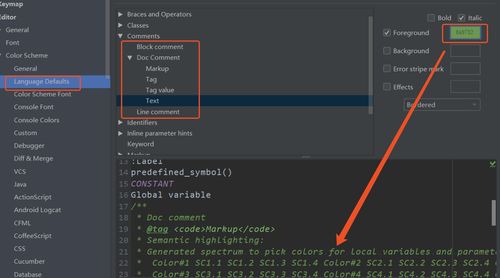
JetBrains Mono(IDEA自带)、Fira Code或Cascadia Code,并启用连字功能,提升代码的可读性。路径:Settings -> Editor -> Font。 - 自定义代码配色方案:针对不同语言和语法元素(如关键字、注释、字符串)设置高对比度、易于区分的颜色,可以快速定位代码结构。
二、核心编辑器设置:编码速度的基石
- 开启自动导包与优化导入:在
Settings -> Editor -> General -> Auto Import中,勾选Add unambiguous imports on the fly和Optimize imports on the fly,让IDEA自动处理import语句,节省大量时间。 - 强大的代码补全:
- 调整补全触发方式:在
Settings -> Editor -> General -> Code Completion中,可以设置不区分大小写匹配。
- 使用更智能的“Tab”补全:默认的
Basic补全按Ctrl+Space,而更智能的SmartType补全按Ctrl+Shift+Space,后者能根据上下文提供更精准的建议。
- 代码模板与实时模板:
- 文件模板:为常用的类、接口等创建文件头模板(
Settings -> Editor -> File and Code Templates)。
- 实时模板:这是效率提升的关键!例如,输入
sout按Tab生成System.out.println();。在Settings -> Editor -> Live Templates中,你可以查看、修改和创建属于自己的缩写模板,用于快速生成代码块(如psvm生成main方法,fori生成循环)。
- 滚轮调整字体大小:在
Settings -> Editor -> General中勾选Change font size with Ctrl+Mouse Wheel,方便随时调整编辑器视图。
三、快捷键与操作流:让双手离不开键盘
- 熟练掌握核心快捷键:这是提升效率十倍的核心。务必掌握:
- 查找一切:
双击Shift(Search Everywhere)。
- 项目结构:
Alt+1。
- 最近文件:
Ctrl+E。
- 最近编辑位置:
Ctrl+Shift+E。
- 生成代码:
Alt+Insert(Getter/Setter、构造函数等)。
- 重构菜单:
Ctrl+Shift+Alt+T。
- 运行/调试:
Shift+F10/Shift+F9。
- 自定义快捷键:在
Settings -> Keymap中,根据你的习惯或从其他编辑器迁移过来的肌肉记忆,修改不顺手的热键。例如,将“运行”改为F5,调试改为F6。 - 使用“前缀”快速访问工具窗口:按
Alt+[0-9]可以快速打开或关闭对应的工具窗口(如Alt+2打开Favorites,Alt+9打开Git)。
四、项目与构建工具集成
- Maven/Gradle自动导入:在
Settings -> Build, Execution, Deployment -> Build Tools -> Maven/Gradle中,开启Import Maven projects automatically,让IDEA自动同步pom.xml的变更。 - 编译器优化:在
Settings -> Build, Execution, Deployment -> Compiler中:
- 勾选
Build project automatically(需配合Registry中的compiler.automake.allow.when.app.running一起开启),实现自动编译。
- 调整堆大小,对于大型项目,增加
Build process heap size可以加快编译速度。
五、版本控制与本地历史
- Git集成优化:在
Settings -> Version Control -> Git中,设置正确的Git路径,并建议勾选Use credential helper以保存认证信息。 - 善用本地历史:IDEA会为你的文件自动创建本地历史版本,右键文件选择
Local History -> Show History,可以找回误删或误改的代码,这是比Ctrl+Z更强大的后悔药。
六、插件生态系统:武装到牙齿
- 必装效率插件:
- Key Promoter X:在你使用鼠标点击功能时,提示对应的快捷键,是学习快捷键的神器。
- String Manipulation:强大的字符串格式转换工具(大小写、驼峰、下划线等)。
- Rainbow Brackets:给括号加上彩虹色,轻松匹配嵌套层级。
- MyBatisX:MyBatis开发者的福音,提供XML和接口的智能跳转。
- GitToolBox:在编辑器内显示Git状态和 blame 信息。
- 插件安装与管理:在
Settings -> Plugins的Marketplace中搜索安装。定期检查和更新插件,但不要安装过多,以免影响启动和运行速度。
七、性能与内存调优
- 调整IDE堆内存:修改IDEA安装目录下
bin文件夹中的配置文件(如idea64.exe.vmoptions),根据你的机器内存调整-Xms和-Xmx参数(例如-Xms2048m -Xmx4096m)。 - 关闭不必要的插件和工具窗口:关闭暂时不用的工具窗口(如Database, Spring, Docker等),停用不常用的插件。
- 定期清理缓存:
File -> Invalidate Caches...,当遇到IDE行为异常或索引错乱时,此操作能解决大部分问题。
###
IDEA的强大之处在于其高度的可定制性。本文介绍的设置只是通往高效开发的起点。真正的“效率提升十倍”来自于将这些设置内化为你的开发习惯,并不断探索和调整,使之完全贴合你的工作流。花一两个小时精心配置你的IDEA,它将在未来成千上万的编码小时里,持续不断地回报你。从现在开始,打造属于你自己的终极开发利器吧!
如若转载,请注明出处:http://www.babbbaa.com/product/67.html
更新时间:2026-10-13 05:21:43