PS软件教程 三步打造酷炫发光特效
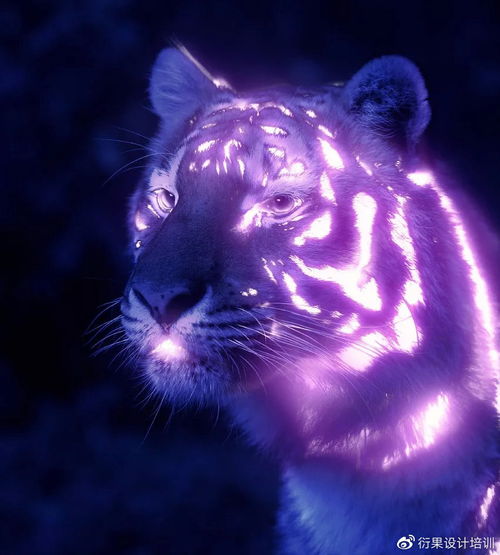
在Photoshop(PS)中制作发光特效,是提升设计作品视觉冲击力的常用技巧。无论是文字、物体还是人像,恰当的发光效果都能瞬间点亮画面。本教程将带你用三个核心步骤,轻松掌握基础发光特效的制作方法。
第一步:准备发光主体
在PS中打开你的素材文件。选择需要添加发光效果的主体。这可以是一段文字(使用文字工具T输入)、一个形状(使用形状工具绘制)或一个独立的物体(建议将其抠出并置于单独图层)。确保主体图层位于你想要放置的位置。
第二步:应用图层样式-外发光
这是实现发光效果最直接的方法。右键单击目标图层,选择“混合选项”。在弹出的“图层样式”窗口中,找到并勾选“外发光”。
结构:在此区域,你可以点击色块选择发光的颜色(如霓虹蓝、炽热橙或白色)。通过滑动“不透明度”滑块控制发光的强弱,调整“大小”滑块则能控制光芒扩散的范围。
品质:可以尝试调整“等高线”预设(如“锥形”或“环形”),为光晕添加更丰富的层次变化。
点击“确定”后,基础的发光效果便已生成。
第三步:进阶强化与氛围营造
若想效果更夺目,可以进行以下强化:
- 内发光叠加:在“图层样式”中同时勾选“内发光”,为主体边缘内部也添加光效,使其更有立体感。
- 复制图层增强:复制几次主体图层,并对其应用不同程度的高斯模糊(“滤镜”>“模糊”>“高斯模糊”),然后将这些模糊图层的混合模式改为“滤色”或“变亮”,并叠加在原始图层下方,可以创造出更柔和、弥漫的光晕。
- 环境光影响:为了更真实,可以在主体图层下方新建图层,用柔边画笔选用发光颜色,在主体周围轻微涂抹,模拟光线映照到环境的效果。
核心技巧与要点
混合模式是关键:在强化步骤中,善用“滤色”、“线性减淡(添加)”等变亮型混合模式,能让发光效果更自然明亮。
颜色搭配:发光的颜色需与画面整体色调协调,或形成醒目的对比。
* 适度原则:发光效果是为设计服务的,过度使用反而会显得杂乱,突出重点即可。
通过以上三步,你就能为你的PS作品注入迷人的光芒。多加练习,并尝试组合不同的参数与技巧,你将能创造出属于自己的独特光效风格。
如若转载,请注明出处:http://www.babbbaa.com/product/37.html
更新时间:2026-09-21 18:36:14